Q.お問い合わせ内容
事業所を開くと「エラー このファイルから問題が検出されました。
コンピューターを保護するため、ファイルは開かれません」と表示され開くことができません。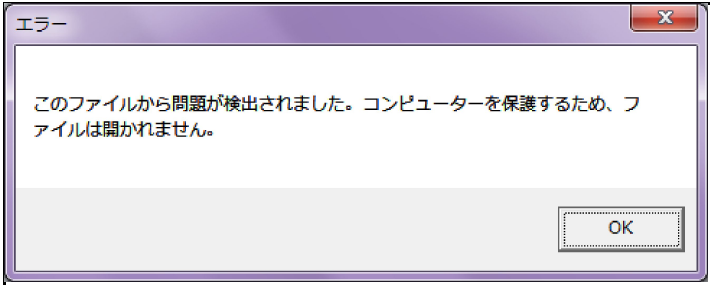
A.回答
下記手順にて「Cells」フォルダを信頼できる場所に設定することでエラーなく開くことが可能です。
- Excelを開き、「ファイル」⇒「オプション」をクリックします。
- 「トラストセンター(セキュリティセンター)」⇒「トラストセンター(セキュリティセンター)の設定」をクリックします。
- 「信頼できる場所」をクリックし、「自分のネットワーク上にある信頼できる場所を許可する」にチェックし、「新しい場所の追加」ボタンをクリックします。
- 「参照」ボタンをクリックし、「Cells」フォルダを選びます。「この場所のサブフォルダーも信頼する」にチェックを入れ、「OK」ボタンをクリックし、開いているフォームを閉じます。
※「Cells」フォルダの場所が不明な場合は「こちらのリンク先」をご覧ください。
- 最後に、起動中のExcelファイルを全て終了します。
上記の方法で解消しない場合
ネットワークで共有して『Cells給与』を使用している場合、「Cells」フォルダを「信頼できる場所」に登録できない場合があります。
この場合は、下記の手順をお試しください。
また、ファイルの破損が原因の場合は修復ができず、バックアップファイルからの修復が必要となります。
- デスクトップの『Cells給与』のショートカットアイコンを右クリックし、「ファイルの場所を開く」をクリックします。
- 「Cells給与」フォルダの中にある、該当事業所の「事業所名kk.xls」をダブルクリックして直接開きます。
- Excelファイル上部に赤色表示で「保護ビュー」と表示されることを確認し、Excelメニューリボンの「ファイル」をクリックします。
- 「情報」をクリックし、赤色表示されている保護ビューの「編集する」をクリックします。
- 赤色表示の「保護ビュー」が表示されなくなったことを確認し、「上書き保存」をおこない、Excelファイルは閉じます。
- 再度『Cells給与』を起動し、該当の事業所ファイルが問題なく読み込めることを確認します。